
الرئيسية › الدليل › ابدأ خطوة بخطوة
ابدأ خطوة بخطوة: من الإعداد إلى أول بيع
هذا هو الترتيب الأسهل لمحل يبيع بضاعة: جهّز بيانات نشاطك، ثم الموردين، ثم الفئات، ثم الأصناف، ثم أدخل البضاعة، ثم بِع. كل خطوة تأخذ دقيقة، ولكل منها صفحة تفصيلية إن أردت المزيد.
صاحب مهنة أو خدمات (كهربائي، سائق، خيّاط)؟ لا تحتاج موردين ولا أصنافًا: الخطوات 1 إلى 3 ثم البيع السريع بالمبلغ مباشرة.
1. الإعداد الأول
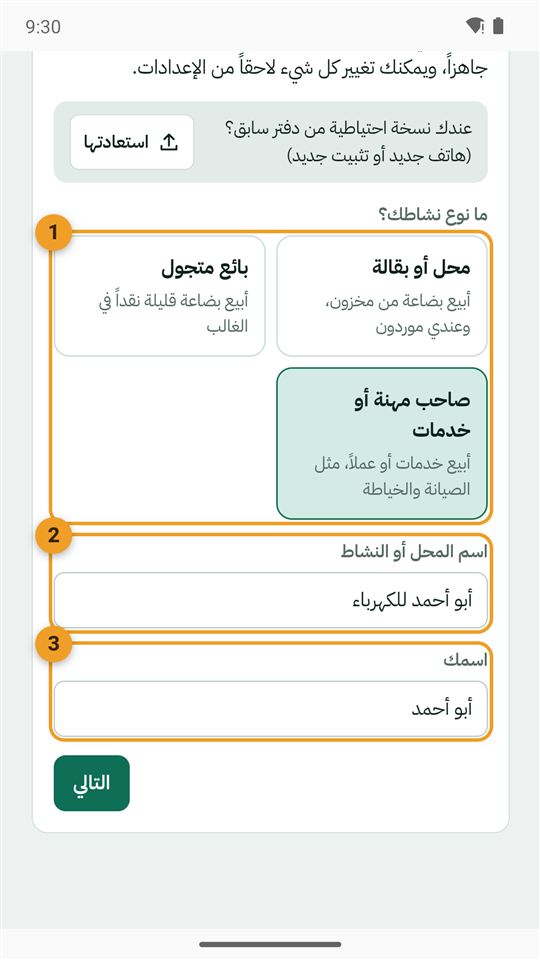
أول مرة تفتح التطبيق تظهر شاشة إعداد قصيرة:
- نوع النشاط: اختر «محل أو بقالة» إن كنت تبيع بضاعة من مخزون.
- اسم المحل، ويُطبع على الفواتير.
- اسمك (اختياري).
ثم العملة والوضع «بسيط» أو «كامل». كل هذا يتغيّر لاحقًا من الإعدادات. التفاصيل في «البداية».
2. أكمل بيانات النشاط
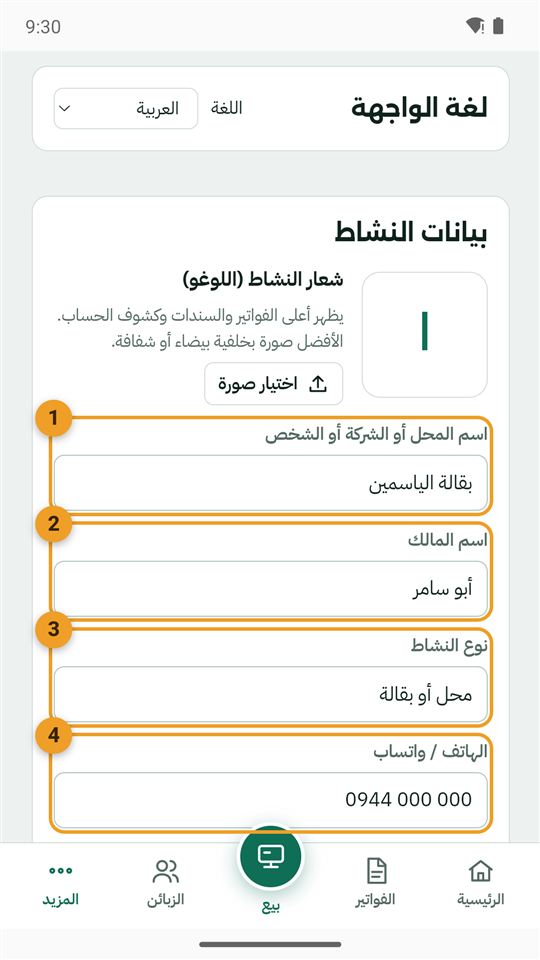
من المزيد ← الإعدادات، بطاقة «بيانات النشاط». ما تكتبه هنا يظهر في رأس كل فاتورة:
- اسم المحل أو الشركة أو الشخص.
- اسم المالك.
- نوع النشاط، مثل «بقالة» أو «صيانة مكيفات».
- الهاتف / واتساب، ليتصل بك الزبون من الفاتورة.
وتحتها العنوان والبريد والرقم الضريبي، وكلها اختيارية. ثم اضغط «حفظ الإعدادات» أعلى الصفحة.
3. تأكد من العملة
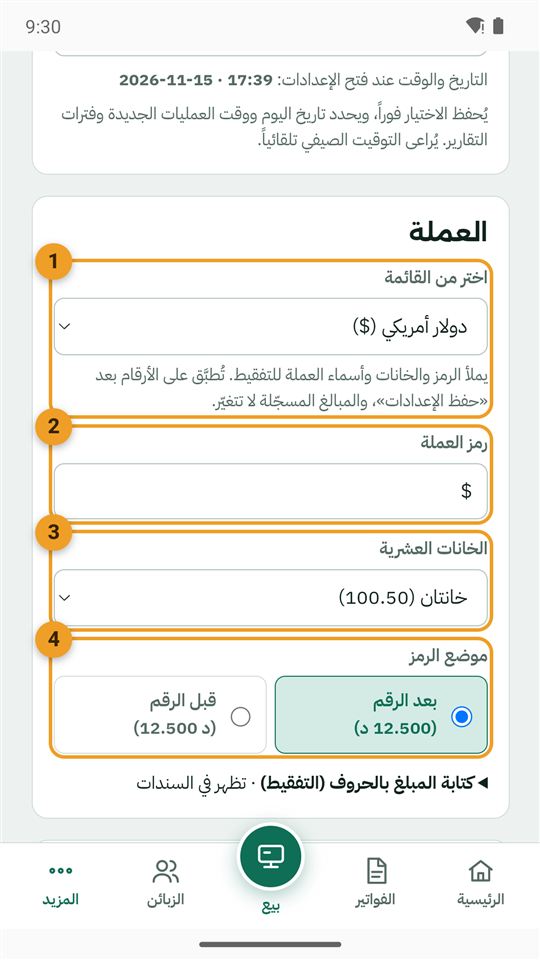
في الصفحة نفسها، بطاقة «العملة»:
- اختر من القائمة: يملأ الرمز والخانات وأسماء العملة دفعة واحدة.
- رمز العملة كما تريده بجانب المبالغ.
- الخانات العشرية: بدون كسور (100) لليرة مثلًا، أو خانتان (100.50) للدولار.
- موضع الرمز: قبل الرقم أو بعده.
ثم «حفظ الإعدادات». غيّر العملة في البداية، قبل تسجيل المبيعات، لأن المبالغ المسجّلة لا تتحوّل.
4. أضف موردين
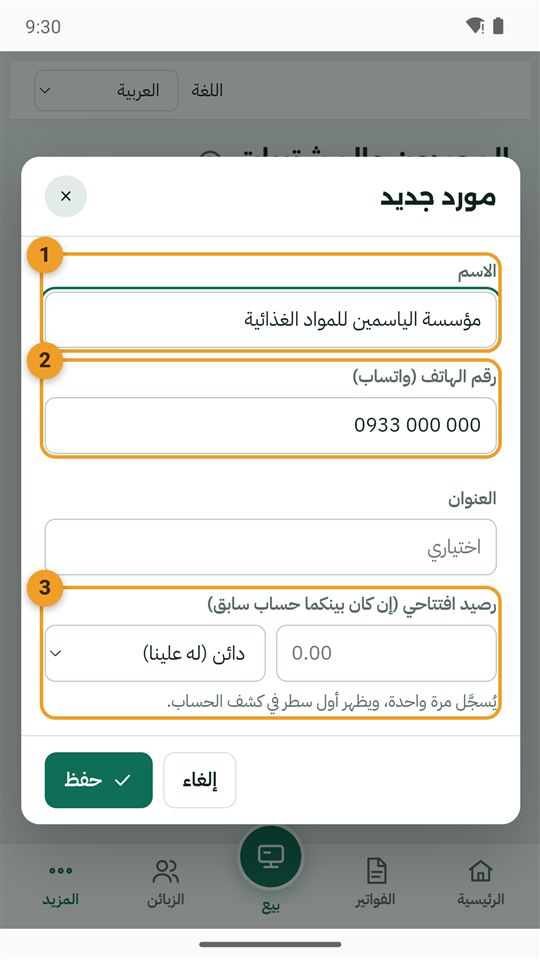
من الصفحة الرئيسية ← قسم «جديد» ← «مورد»، لكل تاجر جملة أو موزّع تشتري منه:
- الاسم.
- رقم الهاتف (واتساب)، لترسل له كشف الحساب.
- رصيد افتتاحي: إن كان له عليك مبلغ من قبل («دائن»)، أو لك عنده («مدين»).
بعد أول مورد تظهر صفحة «الموردون والمشتريات» في «المزيد». التفاصيل في «المشتريات والمخزون».
5. أنشئ الفئات
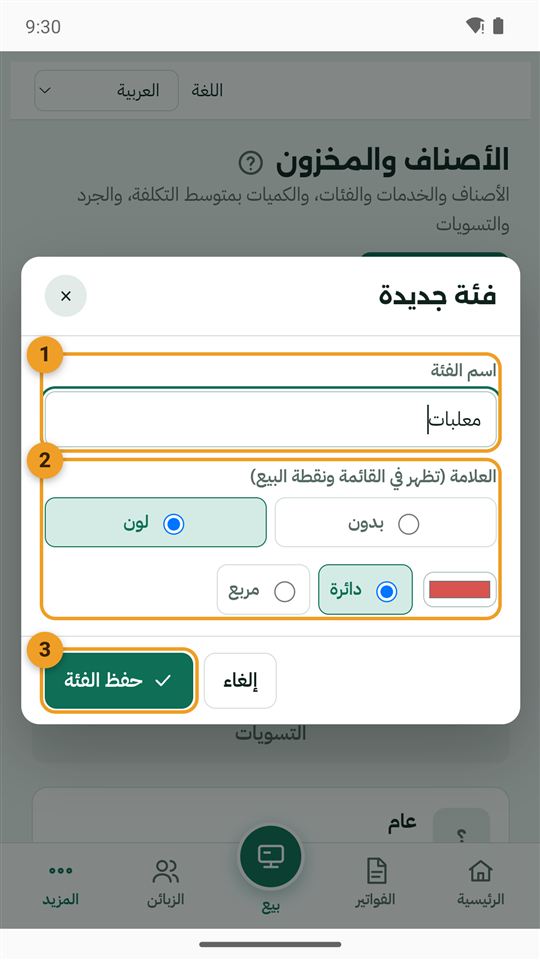
الفئات ترتّب أصنافك (مشروبات، معلبات، منظفات…) وتسرّع البحث في شاشة البيع. من المزيد ← الأصناف والمخزون ← تبويب «الفئات» ← «فئة جديدة»:
- اسم الفئة.
- العلامة: لون وشكل يظهران بجانب أصنافها في القائمة وشاشة البيع.
- حفظ الفئة.
يمكنك أيضًا إنشاء فئة من نافذة الصنف نفسها: اختر «+ فئة جديدة…» من قائمة الفئة.
6. أضف الأصناف
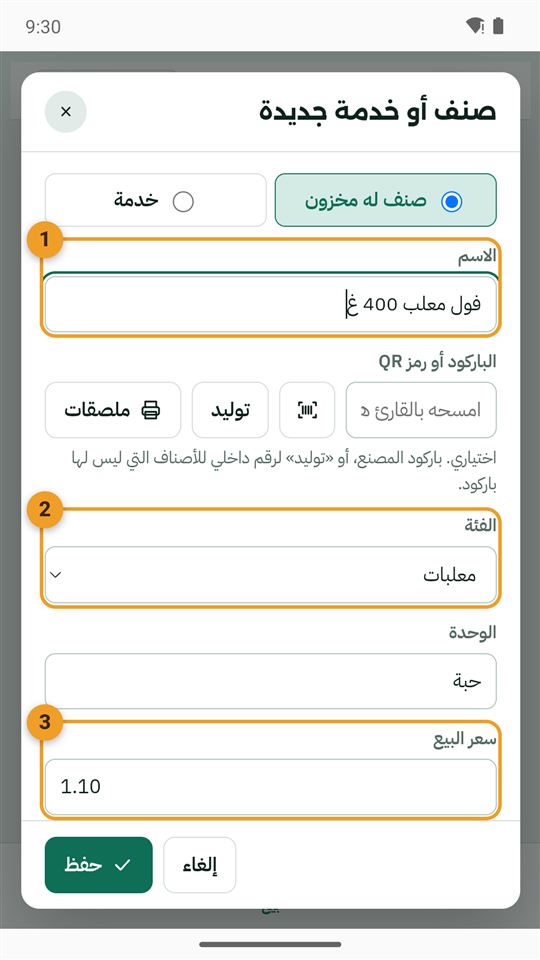
في الصفحة نفسها، تبويب «الأصناف والخدمات» ← «صنف أو خدمة جديدة». اختر «صنف له مخزون» لما تبيعه بالقطعة، أو «خدمة» لما لا يُخزَّن:
- الاسم كما تريده على الفاتورة.
- الفئة التي أنشأتها.
- سعر البيع.
وتحتها الباركود (امسحه من العلبة أو اضغط «توليد»)، والتكلفة، والكمية الموجودة الآن، والحدّ الأدنى لينبّهك التطبيق قبل أن ينفد.
7. أدخل البضاعة بفاتورة شراء
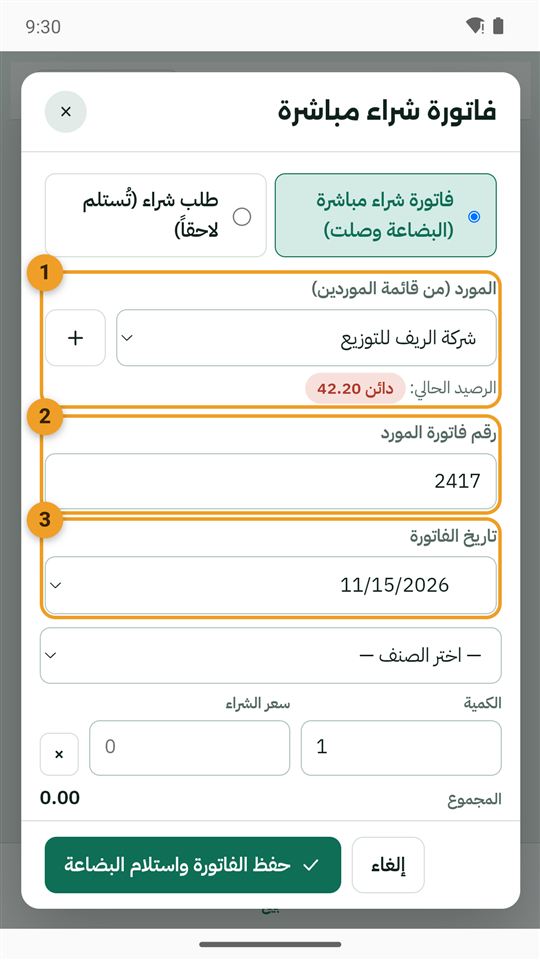
حين تصلك بضاعة من المورد، سجّلها من صفحة «الموردون والمشتريات» ← «فاتورة شراء»، فتزيد الكميات وتُحسب التكلفة وما عليك للمورد تلقائيًا:
- المورد.
- رقم فاتورته (اختياري).
- التاريخ.
ثم الأصناف وكمياتها وأسعار شرائها، وما دفعته الآن. خطوات الفاتورة كاملة.
أول مرة فقط: البضاعة الموجودة في المحل من قبل، اكتب كميتها في خانة «الكمية» داخل نافذة الصنف بدل فاتورة شراء.
8. أول بيع
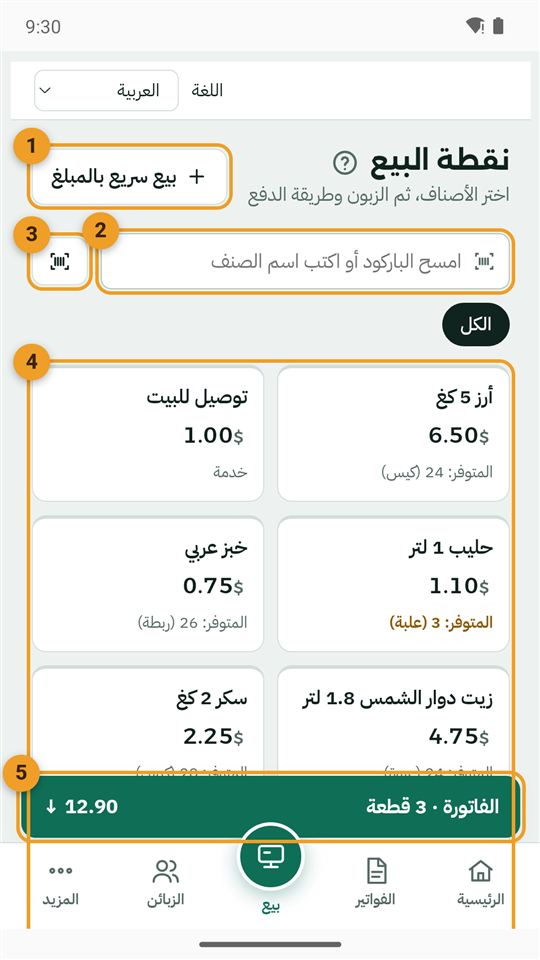
اضغط زر «بيع» في وسط الشريط السفلي:
- بيع سريع بالمبلغ لخدمة بلا أصناف.
- البحث باسم الصنف أو بقارئ باركود.
- الكاميرا لقراءة الباركود.
- الأصناف: اضغط الصنف مرة لكل قطعة.
- شريط الفاتورة: اضغطه، ثم «الكل نقدًا» و«حفظ».
مبروك، هذه أول فاتورة! كل طرق البيع والدفع في «البيع».
بعد أول أسبوع: خذ نسخة احتياطية، وألقِ نظرة على التقارير.