الرئيسية › الدليل › المشتريات والمخزون
المشتريات والمخزون
لمن يشتري بضاعة ويبيعها: سجّل ما تشتريه من الموردين، فتزيد كميات الأصناف وتُحسب تكلفتها وربحك منها تلقائيًا. هذه الأقسام تظهر في «المزيد» حين تبدأ باستعمالها.
1. الموردون والمشتريات
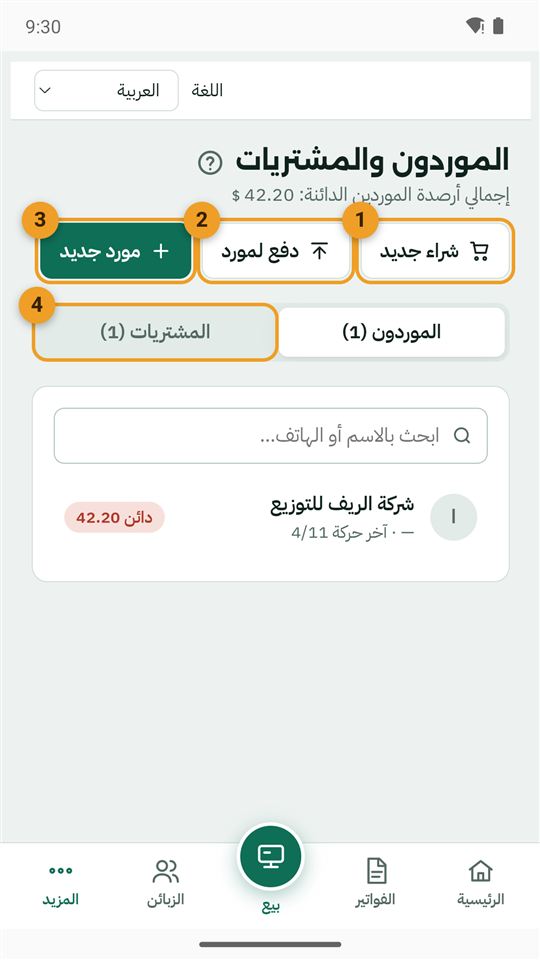
من المزيد ← الموردون والمشتريات:
- شراء جديد: فاتورة شراء من مورد.
- دفع لمورد: سدّد ما عليك له، كله أو جزءًا منه.
- مورد جديد.
- المشتريات: كل فواتير الشراء السابقة.
2. فاتورة شراء
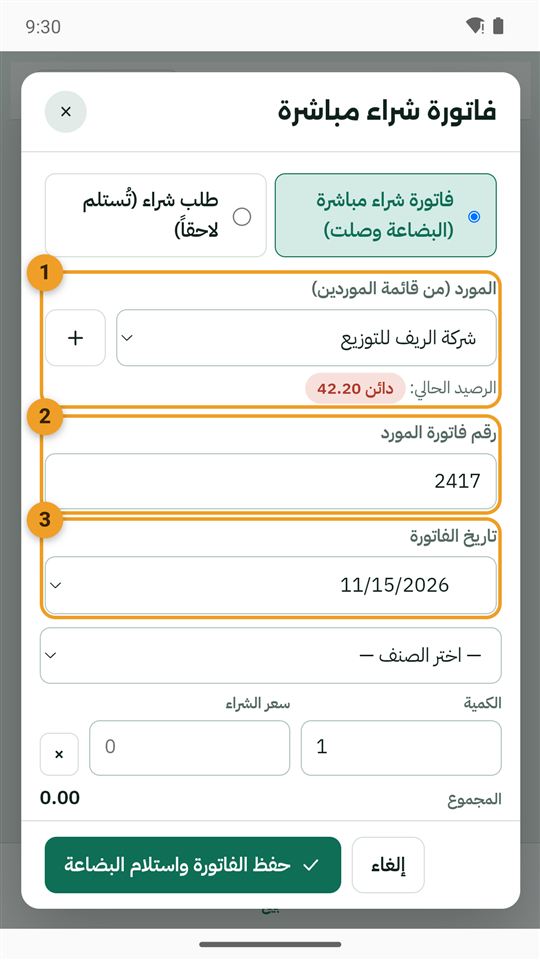
اختر «فاتورة شراء مباشرة» إن وصلت البضاعة الآن (أو «طلب شراء» لتستلمها لاحقًا):
- المورد، ويظهر رصيده معك.
- رقم فاتورة المورد (اختياري).
- التاريخ.
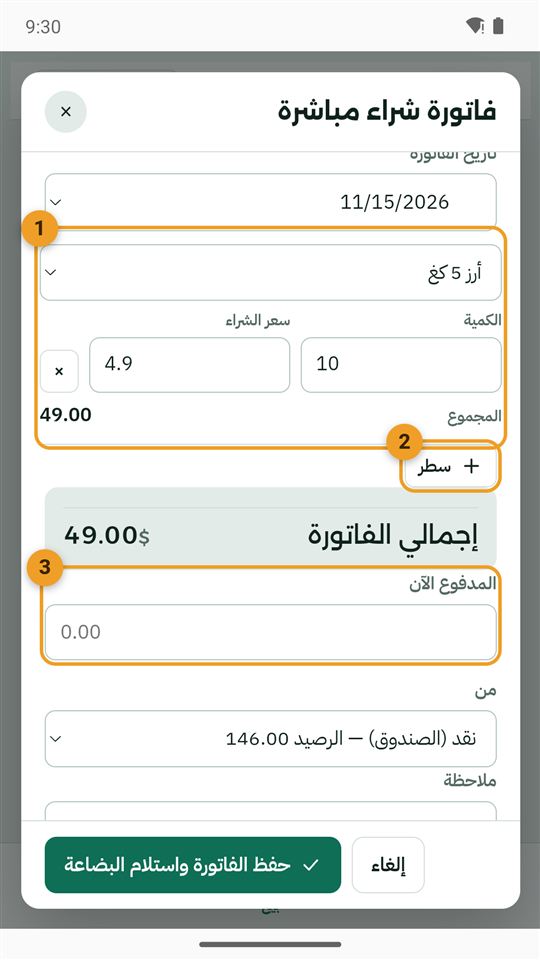
- الصنف والكمية وسعر الشراء. يظهر المجموع تحته.
- سطر: لإضافة صنف آخر.
- المدفوع الآن: ما دفعته للمورد، والباقي يُسجَّل عليك له.
تحتها: من أين دفعت، وزرّا تصوير ومن المعرض لصورة فاتورة المورد الورقية، ثم «حفظ الفاتورة واستلام البضاعة».
3. أضف صنفًا أو خدمة
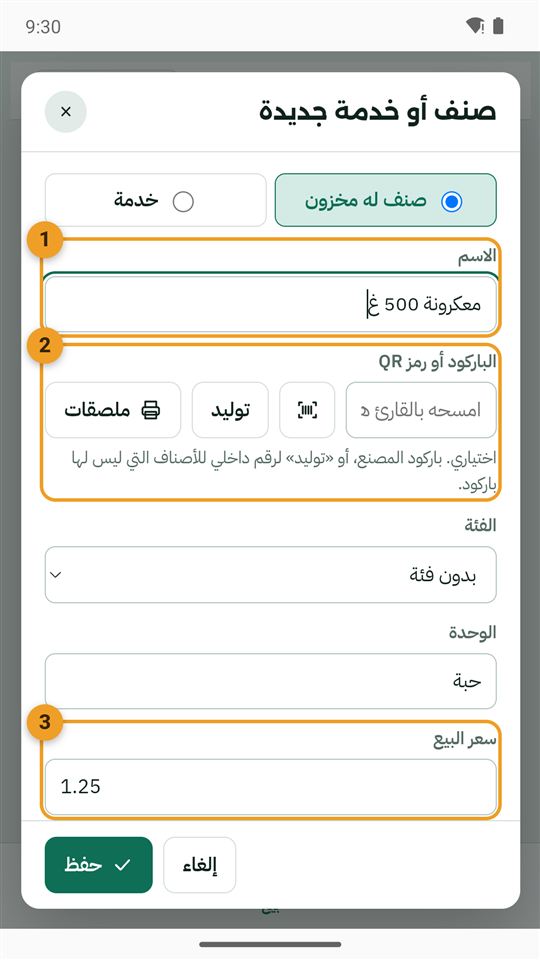
من المزيد ← الأصناف والمخزون ← صنف أو خدمة جديدة. اختر «صنف له مخزون» للبضاعة أو «خدمة» للعمل:
- الاسم.
- الباركود: امسحه بزر الكاميرا، أو اكتبه، أو اضغط توليد لصنف بلا باركود، وملصقات لطباعة ملصقه.
- سعر البيع.
تحتها: التكلفة، والكمية الحالية، والحد الأدنى الذي ينبّهك التطبيق عنده حين يقلّ الصنف.
4. اطبع ملصقات الباركود
من صفحة الأصناف ← طباعة الباركود:
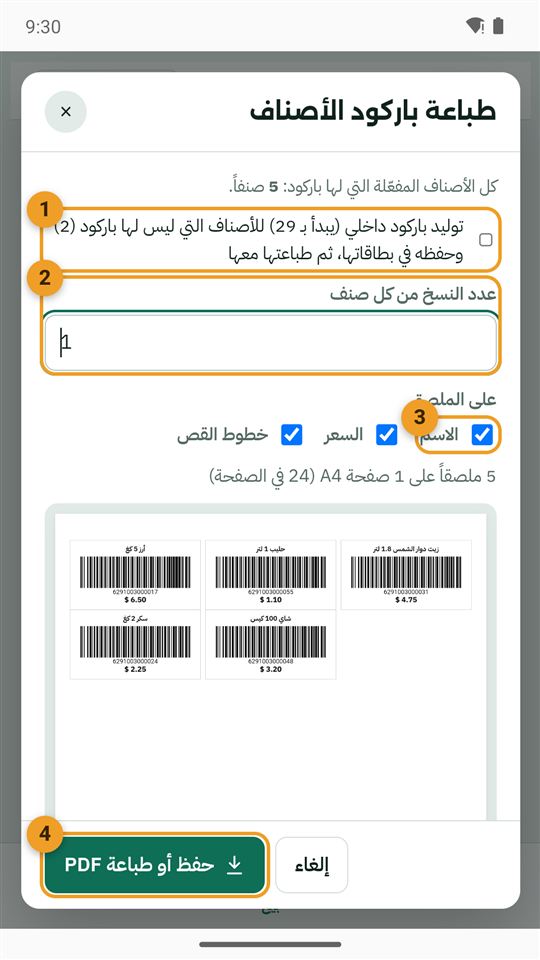
- توليد باركود داخلي للأصناف التي ليس لها باركود (يبدأ بـ 29)، يُحفظ في بطاقاتها ويُطبع معها.
- عدد النسخ من كل صنف.
- ما يُكتب على الملصق: الاسم والسعر وخطوط القص.
- حفظ أو طباعة PDF: ورقة A4 فيها 24 ملصقًا.